

ویرایش فایل با Gemini؛ آموزش گامبهگام ساخت و اصلاح PDF
فرض کنید یک فایل PDF معرفی خدمات برای مشتری آماده کردهاید، اما درست قبل از ارسال، باید جدول قیمتها را تغییر دهید و توضیحات یکی از خدمات را کوتاهتر کنید.
تا همین اواخر، انجام چنین تغییراتی معمولاً به باز کردن فایل در نرمافزار دیگری و گرفتن خروجی مجدد نیاز داشت. حالا گوگل قابلیت جدیدی به Gemini اضافه کرده که میتوانید فایل بسازید، پیشنمایش آن را ببینید و بخشهای مشخصی را در همان محیط اصلاح کنید.
اما ویرایش فایل با Gemini دقیقاً چطور انجام میشود؟ کدام گزینه را باید بزنید، چه دستوری بنویسید و چطور فایل نهایی را دانلود کنید؟
در این آموزش، مراحل را با یک مثال عملی از ساخت و اصلاح PDF بررسی میکنیم؛ بعد سراغ فایلهای اکسل و پاورپوینت میرویم و محدودیتهای استفاده در ایران را هم توضیح میدهیم.
قابلیت جدید Gemini چیست و چه تفاوتی با قبل دارد؟
گوگل در ۲۹ اکتبر ۲۰۲۶ امکان پیشنمایش و ویرایش مستقیم فایلها را در محیط Gemini معرفی کرد.
قبلاً هم میشد از هوش مصنوعی برای تهیه متن یا تولید بعضی فایلها کمک گرفت. تفاوت مهم این بهروزرسانی، نزدیکتر شدن مراحل ساخت، مشاهده و اصلاح خروجی به یکدیگر است.
حالا در قالبهای پشتیبانیشده میتوانید فایل را داخل گفتوگو باز کنید، در نمای تمامصفحه تغییرات متنی بدهید یا بخشی را انتخاب کنید و از Gemini بخواهید همان قسمت را اصلاح کند.
سه کار را نباید با هم اشتباه بگیریم:
ساخت فایل جدید: Gemini براساس دستور شما یک فایل تولید میکند.
ویرایش فایل تولیدشده: فایل را پیشنمایش میکنید و بخشهای آن را اصلاح میکنید.
آپلود فایل موجود: سند قبلی را برای تحلیل، استخراج اطلاعات یا تهیه نسخه اصلاحشده در اختیار Gemini قرار میدهید.
آپلود یک PDF به معنی تضمین ویرایش مستقیم آن با حفظ کامل طراحی اولیه نیست. این تفاوت بهخصوص برای فایلهای دارای جدولها و صفحهآرایی پیچیده اهمیت دارد.
آموزش ویرایش فایل با Gemini؛ از ورود تا دانلود
برای اینکه آموزش صرفاً توضیح امکانات نباشد، یک مثال را از ابتدا تا انتها اجرا میکنیم: ساخت PDF معرفی خدمات برای یک شرکت دیجیتال مارکتینگ.
مرحله ۱: وارد سایت Gemini شوید.
۱. در مرورگر کامپیوتر، سایت gemini.google.com را باز کنید.
۲. با حساب گوگل خود وارد شوید.
۳. یک گفتوگوی جدید از گزینه New chat یا گزینه معادل آن باز کنید.
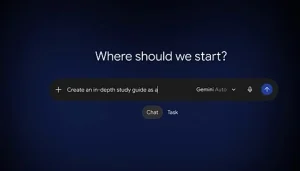
۴. در کادر پیام، مشخص کنید چه فایلی میخواهید و قرار است برای چه کاری استفاده شود.
برای شروع، بهتر است از نسخه وب استفاده کنید؛ چون طبق اطلاعیه گوگل، امکانات جدید ویرایش مستقیم قالبهایی مانند اسناد، صفحات گسترده و ارائهها در وب پشتیبانی میشوند.
اگر هنگام ورود با محدودیت منطقهای مواجه شدید، بخش «آیا Gemini در ایران قابل استفاده است؟» را بخوانید.
مرحله ۲: با یک دستور دقیق PDF بسازید
فرض کنیم یک شرکت خدمات دیجیتال دارید و میخواهید فایل معرفی خدماتی آماده کنید که بتوانید برای مشتری ارسال کنید.
این درخواست را در Gemini وارد کنید:
پرامپت آماده ساخت PDF:
یک فایل PDF دوصفحهای فارسی برای معرفی شرکت خدمات دیجیتال تهیه کن.
صفحه اول شامل معرفی کوتاه شرکت و سه خدمت اصلی «طراحی سایت»، «تولید محتوای اینستاگرام» و «سئو» باشد.
صفحه دوم یک جدول با ستونهای «نام خدمت»، «توضیح کوتاه» و «مناسب برای» داشته باشد.
متن حرفهای، ساده و راستچین باشد. از عبارتهای تبلیغاتی اغراقآمیز استفاده نکن.
هیچ قیمت، تعداد مشتری یا نتیجه تضمینی از خودت نساز. برای اطلاعات تماس و قیمتها جای خالی بگذار.
در پایان یک فایل PDF قابل دانلود ایجاد کن.
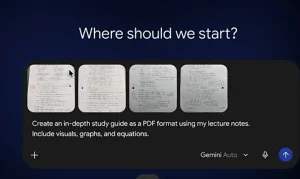
چرا این دستور بهتر از «یک فایل معرفی شرکت بساز» است؟
چون فرمت خروجی، تعداد صفحات، بخشهای موردنیاز و محدودیت تولید اطلاعات در آن مشخص شده است.
بعد از ارسال، نتیجه را بررسی کنید. اگر Gemini فقط متن تهیه کرد و فایل قابل دانلود نساخت، صریحاً درخواست کنید همان محتوا را به PDF تبدیل کند.
مرحله ۳: پیشنمایش فایل را باز و بررسی کنید
وقتی فایل ساخته شد، آن را از بخش فایلهای خروجی گفتوگو باز کنید. بسته به رابط کاربری، ممکن است پیشنمایش در همان صفحه نمایش داده شود یا گزینهای مانند Open برای باز کردن فایل ببینید.
اگر امکان نمایش تمامصفحه وجود دارد، از آن استفاده کنید.
قبل از اصلاح متن، این موارد را کنترل کنید:
آیا فایل واقعاً دو صفحه دارد؟
آیا خدمات درخواستی در آن قرار گرفتهاند؟
آیا جدول صفحه دوم درست ساخته شده است؟
آیا متن فارسی و راستچین است؟
آیا Gemini اطلاعاتی اضافه کرده که شما ارائه نکرده بودید؟
مثلاً اگر در متن نوشته شده «بیش از ۱۰۰ پروژه موفق»، درحالیکه چنین اطلاعاتی ندادهاید، باید آن را حذف کنید.
نکته: حتی اگر ظاهر پیشنمایش مناسب باشد، فایل دانلودشده را هم بررسی کنید؛ چون ممکن است نمایش بعضی فونتها یا جدولها در نرمافزارهای دیگر متفاوت باشد.
مرحله ۴: فقط یک بخش از فایل را اصلاح کنید
یکی از کاربردهای مهم ویرایش فایل با Gemini، اصلاح بخش مشخصی از سند بدون نیاز به ساخت دوباره کل فایل است.
فرض کنید توضیح خدمات در صفحه اول بیش از حد طولانی شده است.
در محیط پشتیبانیشده، متن موردنظر را در پیشنمایش انتخاب کنید و از Gemini بخواهید آن را اصلاح کند.
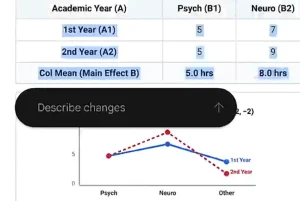
پرامپت آماده اصلاح متن:
متن انتخابشده را در حداکثر ۴۰ کلمه بازنویسی کن.
خدمات اصلی حفظ شوند، جملهها کوتاهتر و واضحتر باشند و عبارتهای کلیشهای حذف شوند.
بخشهای دیگر فایل را تغییر نده.
بعد از اعمال تغییر، همان قسمت را دوباره بخوانید.
اگر متن بیش از حد کوتاه شده و اطلاعات مهمی را حذف کرده است، میتوانید بگویید:
متن جدید کوتاهتر شده، اما توضیح مربوط به سئو حذف شده است. آن را در یک جمله کوتاه برگردان و طول کل پاراگراف را افزایش زیادی نده.
این روش بهتر از درخواست مبهم «متن رو بهتر کن» است؛ چون مشخص میکنید چه چیزی باید اصلاح شود و چه اطلاعاتی باید باقی بماند.
مرحله ۵: جدول فایل را تغییر دهید
حالا فرض کنید میخواهید یک خدمت جدید به جدول معرفی خدمات اضافه کنید.
به Gemini بگویید:
در جدول خدمات، یک ردیف با عنوان «مدیریت پیج اینستاگرام» اضافه کن.
در توضیح آن به برنامهریزی محتوا، انتشار و بررسی عملکرد اشاره کن.
ترتیب ردیفهای قبلی را حفظ کن و هیچ قیمت جدیدی اضافه نکن.
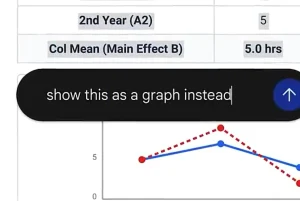
پس از اصلاح، مطمئن شوید جدول از محدوده صفحه بیرون نزده و ردیفهای قبلی حذف نشدهاند.
اگر تغییر جدید باعث بههمریختن جدول شد، از Gemini بخواهید چیدمان را اصلاح کند؛ اما اگر مشکل پابرجا بود، فایل را در نرمافزار مناسب باز کنید و صفحهآرایی را دستی تنظیم کنید.
مرحله ۶: متن را مستقیم داخل پیشنمایش ویرایش کنید
در قابلیت جدید Gemini، برای فایلهای پشتیبانیشده امکان باز کردن نمای تمامصفحه و اصلاح مستقیم محتوا معرفی شده است.
این روش برای تغییرهای کوچک مناسب است؛ مثلاً اصلاح یک عنوان، شماره تماس یا غلط املایی.
لازم نیست برای هر کلمه از هوش مصنوعی درخواست جداگانه بنویسید.
اگر امکان تایپ مستقیم را در فایل موردنظر نمیبینید، ممکن است نوع فایل یا رابط فعلی حساب شما از آن حالت ویرایش پشتیبانی نکند. در چنین شرایطی میتوانید تغییر را در قالب یک دستور متنی درخواست کنید.
مرحله ۷: فایل نهایی را دانلود و کنترل کنید
پس از پایان اصلاحات، از گزینه دانلود فایل یا ذخیره در سرویس پشتیبانیشده استفاده کنید؛ بسته به فرمت و رابط کاربری، گزینهها ممکن است متفاوت باشند.
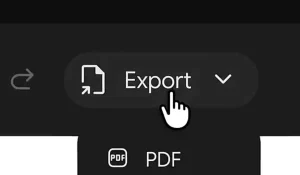
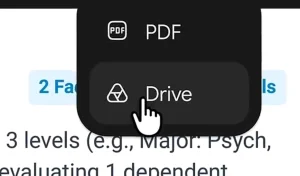
در بسیاری از خروجیها میتوانید فایل را باز کنید و با گزینه Download آن را دریافت کنید.
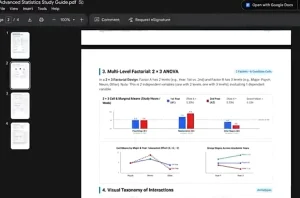
پس از دانلود، فایل را خارج از Gemini بررسی کنید.
برای PDF فارسی حتماً این موارد را کنترل کنید:
۱. حروف فارسی جدا از یکدیگر نمایش داده نشوند.
۲. تیترها و پاراگرافها راستچین باشند.
۳. جدولها در صفحه جا گرفته باشند.
۴. هیچ صفحه خالی ناخواسته ایجاد نشده باشد.
۵. اطلاعات تماس، قیمتها و نام خدمات درست باشند.
نتیجه تمرین: حالا یک PDF ساختهاید، بخشهایی از آن را اصلاح کردهاید و نسخه نهایی را برای ارسال به مشتری آماده کردهاید.
چطور فایل PDF یا Word خودمان را در Gemini آپلود کنیم؟
تا اینجا یک فایل جدید ساختیم. اما شاید از قبل یک PDF، سند Word یا گزارش آماده داشته باشید و بخواهید براساس همان فایل کار کنید.
روش آپلود فایل در Gemini
۱. یک گفتوگوی جدید باز کنید.
۲. کنار کادر پیام، گزینه افزودن فایل مانند Add files یا علامت + را پیدا کنید.
۳. گزینه Upload files را انتخاب کنید.
۴. فایل موردنظر را از دستگاه انتخاب کنید.
۵. بعد از اضافه شدن فایل، دستور خود را بنویسید و ارسال کنید.
برای نمونه:
این فایل معرفی خدمات را بررسی کن.
ابتدا عبارتهای تکراری، ایرادهای نگارشی و اطلاعات مبهم را مشخص کن.
سپس یک نسخه اصلاحشده با همان ساختار اصلی تهیه کن.
هیچ قیمت، ادعا یا اطلاعات جدیدی بدون تأیید من اضافه نکن.
نسخه نهایی را در قالب PDF آماده کن.
توجه: آپلود فایل برای بررسی و تولید نسخه جدید با ویرایش مستقیم همه اجزای فایل اصلی یکسان نیست. برای اسناد دارای طراحی پیچیده، فایل خروجی را با نسخه اولیه مقایسه کنید.
3 کاربرد عملی ویرایش فایل با Gemini برای کسبوکارها
ویرایش فایل با Gemini فقط برای PDF معرفی خدمات نیست؛ میتوانید از قالبهای پشتیبانیشده برای تهیه گزارش، پروپوزال و فایل ارائه نیز استفاده کنید.
در ادامه سه مثال داریم که میتوانید درخواستهای آنها را برای کسبوکار خودتان تغییر دهید.
کاربرد اول: ساخت پروپوزال برای مشتری
اگر خدمات طراحی سایت، تولید محتوا، مشاوره یا تبلیغات ارائه میدهید، احتمالاً برای مشتریان مختلف پروپوزال تهیه میکنید.
برای شروع، اطلاعات واقعی پروژه را آماده کنید: نیاز مشتری، خدمات پیشنهادی، زمانبندی احتمالی و تعهدات طرفین.
پرامپت پیشنهادی:
براساس اطلاعاتی که به تو میدهم، یک پروپوزال سهصفحهای فارسی تهیه کن.
ساختار فایل شامل مسئله مشتری، راهکار پیشنهادی، خدمات و خروجی هر مرحله، زمانبندی و موارد خارج از محدوده همکاری باشد.
برای قیمت و مدت قرارداد جای خالی قرار بده.
هیچ نمونهکار، آمار موفقیت یا نتیجه تضمینی از خودت اضافه نکن.
خروجی را بهصورت PDF قابل دانلود تهیه کن.
بعد از ساخت، بخش راهکار پیشنهادی را بررسی کنید. اگر متن برای همه مشتریان قابل استفاده است و به مشکل خاص این مشتری اشاره نمیکند، احتمالاً هنوز بیش از حد کلی است.
از Gemini بخواهید فقط همان بخش را براساس اطلاعات واقعی پروژه دقیقتر کند.
کاربرد دوم: ساخت فایل اکسل گزارش فروش
فرض کنید یک فروشگاه دارید و میخواهید فروش هر ماه را بهصورت منظم ثبت کنید.
پرامپت پیشنهادی:
یک فایل Excel با فرمت XLSX برای ثبت فروش ماهانه فروشگاه تهیه کن.
ستونها شامل تاریخ، نام محصول، دسته محصول، تعداد، قیمت واحد، مبلغ فروش و وضعیت پرداخت باشند.
مبلغ فروش از ضرب تعداد در قیمت واحد محاسبه شود.
یک جدول خلاصه فروش به تفکیک دسته محصول اضافه کن.
برای نمایش ساختار، پنج ردیف داده نمونه بساز و مشخص کن که این دادهها واقعی نیستند.
بعد از دریافت فایل، آن را در Excel یا نرمافزار سازگار باز کنید و محاسبات را بررسی کنید.
سپس اگر لازم بود، از Gemini بخواهید ساختار را تغییر دهد:
یک ستون «هزینه ارسال» به فایل اضافه کن. این ستون در مبلغ فروش محصول محاسبه نشود. فرمولهای قبلی را حفظ کن.
اگر فایل حاوی دادههای واقعی است، جمعها و فرمولها را مستقلاً کنترل کنید. اشتباه در محاسبه ممکن است به تصمیم تجاری نادرست منجر شود.
کاربرد سوم: ساخت پاورپوینت برای جلسه بازاریابی
برای ارائه گزارش عملکرد، معرفی خدمات یا برنامه بازاریابی میتوانید از Gemini بخواهید اسلایدهای اولیه را آماده کند.
پرامپت پیشنهادی:
یک فایل پاورپوینت با فرمت PPTX و هشت اسلاید برای جلسه بررسی عملکرد اینستاگرام یک فروشگاه پوشاک بساز.
موضوع اسلایدها شامل هدف جلسه، وضعیت فعلی، محتوای پربازدید، محتوای مؤثر بر درخواست خرید، مشکلات، فرصتهای بهبود، برنامه ماه بعد و اقدامات نهایی باشند.
متن هر اسلاید کوتاه و مناسب ارائه حضوری باشد.
برای اعداد، نمودارها و شاخصهایی که داده واقعی ندارند جای خالی بگذار.
هیچ نتیجه آماری از خودت نساز.
بعد از تولید، ترتیب اسلایدها و کوتاه بودن متنها را بررسی کنید.
اگر یک اسلاید شلوغ است، میتوانید بخواهید آن را به دو اسلاید تقسیم کند یا توضیحات غیرضروری را حذف کند.
در پایان، فایل را در PowerPoint یا Google Slides باز کنید و اندازه نوشتهها، چیدمان و نمودارها را کنترل کنید.
کدام فایلها در Gemini قابل ساخت و ویرایش هستند؟
نکته مهم این است که ساخت فایل، باز کردن آن و ویرایش مستقیم آن در تمام دستگاهها الزاماً امکانات یکسانی ندارند.
طبق اطلاعیه رسمی گوگل، پیشنمایش و ویرایش PDF در وب و موبایل معرفی شده است؛ درحالیکه قابلیتهای جدید ویرایش مستقیم قالبهایی مانند اسناد، صفحهگسترده، ارائه، Markdown، TXT و کد فعلاً برای وب اعلام شدهاند.
| نوع فایل | قابلیت جدید در نسخه وب | قابلیت جدید در موبایل |
|---|---|---|
| پیشنمایش و ویرایش | پیشنمایش و ویرایش | |
| اسناد متنی | پشتیبانیشده | پشتیبانی مشابه وب اعلام نشده |
| صفحات گسترده | پشتیبانیشده | پشتیبانی مشابه وب اعلام نشده |
| ارائه و اسلاید | پشتیبانیشده | پشتیبانی مشابه وب اعلام نشده |
| Markdown و TXT | پشتیبانیشده | ویرایش مستقیم به همان شکل پشتیبانی نمیشود |
| فایلهای کد | پشتیبانیشده | پشتیبانی مشابه وب اعلام نشده |
امکانات دقیق ممکن است با نوع فایل، حساب کاربری و تغییرات بعدی گوگل متفاوت باشند.
آیا ویرایش فایل با Gemini در ایران قابل استفاده است؟
پیش از استفاده از قابلیت ویرایش فایل با Gemini در ایران، باید دو موضوع را از هم جدا کنیم: پشتیبانی زبان فارسی و دسترسی به سرویس از داخل ایران.
زبان فارسی در فهرست رسمی زبانهای پشتیبانیشده نسخه وب Gemini وجود دارد. اما ایران در فهرست رسمی مناطق پشتیبانیشده نسخه وب قرار ندارد.
بنابراین نمیتوان دسترسی مستقیم و بدون محدودیت را برای کاربران داخل ایران قطعی دانست.
ممکن است برخی کاربران از روشهای تغییر مسیر اتصال به سرویس استفاده کنند، اما این کار بهتنهایی فعال شدن امکانات یا پایداری دسترسی را تضمین نمیکند.
اگر Gemini برایتان باز میشود ولی قابلیت جدید را نمیبینید، این موارد را بررسی کنید:
آیا با حساب کاربری گوگل وارد شدهاید؟
آیا از نسخه وب برای ویرایش اسناد و ارائهها استفاده میکنید؟
آیا فرمت فایل از قابلیت موردنظر پشتیبانی میکند؟
آیا محدودیتهای استفاده یا حساب کاربری مانع اجرای درخواست نشدهاند؟
برای کسبوکارهای ایرانی، بررسی خروجی فارسی اهمیت ویژهای دارد. ممکن است متن تولید شود، اما جهت نوشتار، جدول یا فونت فایل نهایی نیاز به اصلاح داشته باشد.
همچنین قبل از آپلود قراردادها، اطلاعات مالی یا فایل مشتریان، وضعیت محرمانگی اطلاعات و سیاستهای سرویس را بررسی کنید.
چرا فایل Gemini درست ساخته یا ویرایش نمیشود؟
Gemini بهجای فایل، فقط متن تحویل میدهد
گاهی دستور شما را بهعنوان درخواست نوشتن محتوا تفسیر میکند.
در این حالت، فرمت را صریحتر مشخص کنید:
همین محتوا را به فایل PDF قابل دانلود تبدیل کن. فقط متن داخل گفتوگو را نمایش نده.
اگر همچنان فایل تولید نمیشود، ممکن است قابلیت موردنیاز در حساب یا محیط شما در دسترس نباشد.
گزینه ویرایش مستقیم دیده نمیشود
ابتدا نوع فایل و دستگاه را بررسی کنید. امکانات ویرایش مستقیم برخی قالبها فقط در نسخه وب معرفی شدهاند.
اگر امکان ویرایش مستقیم وجود ندارد، از Gemini بخواهید نسخه اصلاحشده را به شکل یک فایل جدید بسازد.
حروف فارسی یا جدولها بههم ریختهاند
از Gemini بخواهید متن را راستچین کند و چیدمان را اصلاح کند.
اگر مشکل برطرف نشد، فایل را در نرمافزار مناسب باز کنید و تنظیمات جهت متن و صفحهآرایی را دستی بررسی کنید.
اطلاعات یا محاسبات اشتباه هستند
اگر در فایل عدد، قیمت، درصد یا فرمول وجود دارد، آنها را با داده اصلی مقایسه کنید.
از Gemini میتوانید برای شناسایی خطا کمک بگیرید، اما تأیید نهایی اطلاعات مهم باید مستقل انجام شود.
سؤالات متداول
آیا ویرایش فایل با Gemini رایگان است؟
آیا میتوان PDF آماده را در Gemini آپلود کرد؟
بله، امکان آپلود فایلهای پشتیبانیشده و درخواست تحلیل یا بازنویسی آنها وجود دارد. اما حفظ کامل طراحی و صفحهآرایی فایل اولیه هنگام ساخت نسخه اصلاحشده تضمین نشده است.
آیا Gemini فایل Word و Excel هم میسازد؟
Gemini از تولید قالبهایی مانند DOCX و XLSX پشتیبانی میکند. برای بررسی نتیجه، بهتر است فایل را در نرمافزار مناسب همان فرمت باز کنید.
آیا برای ویرایش فایل با Gemini باید کامپیوتر داشته باشیم؟
برای PDF امکانات جدید در وب و موبایل معرفی شدهاند. اما برای استفاده از قابلیتهای جدید ویرایش مستقیم اسناد، ارائهها و صفحات گسترده، نسخه وب انتخاب مناسبتری است.
آیا میتوان از Gemini برای فایلهای فارسی استفاده کرد؟
بله، فارسی در فهرست زبانهای پشتیبانیشده نسخه وب است. بااینحال، در فایلهای فارسی باید جهت متن، فونتها، جدولها و خروجی نهایی را بررسی کنید. پشتیبانی زبان فارسی به معنی دسترسی رسمی از تمام مناطق، از جمله ایران، نیست.
جمعبندی؛ از ساخت فایل تا خروجی قابل استفاده
ویرایش فایل با Gemini زمانی واقعاً کاربردی میشود که بهجای ساخت دوباره یک سند، بتوانید بخشهای مشخص آن را اصلاح کنید و خروجی قابلاستفاده بگیرید.
برای شروع، یک پروژه ساده انتخاب کنید: یک PDF معرفی خدمات، جدول فروش یا ارائه کوتاه. ابتدا فایل را بسازید، پیشنمایش آن را بررسی کنید و سپس یک بخش مشخص را تغییر دهید.
بعد از دانلود، فایل را در نرمافزار مناسب باز کنید و از درست بودن محتوا و چیدمان مطمئن شوید.
در ربط (Rabtt)، استفاده از هوش مصنوعی را زمانی مفید میدانیم که به سادهتر شدن کارهای واقعی کسبوکار کمک کند؛ نه صرفاً تولید فایلهای بیشتری که بعداً باید از ابتدا اصلاح شوند.





بدون دیدگاه